Presets no Lightroom para acelerar seu fluxo de trabalho
- ArquiteturaDeLuxo
- CâmerasProfissionais
- DesignPremium
- FilmagemProfissional
- GravaçãoDeVídeo
- GravaçãoProfissional
- LocaçõesDeEspaços
- Localcine
- ProduçãoAudiovisual
- ProduçõesDeEventos
- ProdutoraProfissional
- Tendências2025
- TénicasDeFilmagem
- aumentar produtividade na edicao
- como usar presets no lightroom
- criacao de presets no lightroom
- dicas para editar fotos com lightroom
- fluxo de trabalho fotografico rapido
- otimizacao de workflow audiovisual
- presets personalizados para fotografia
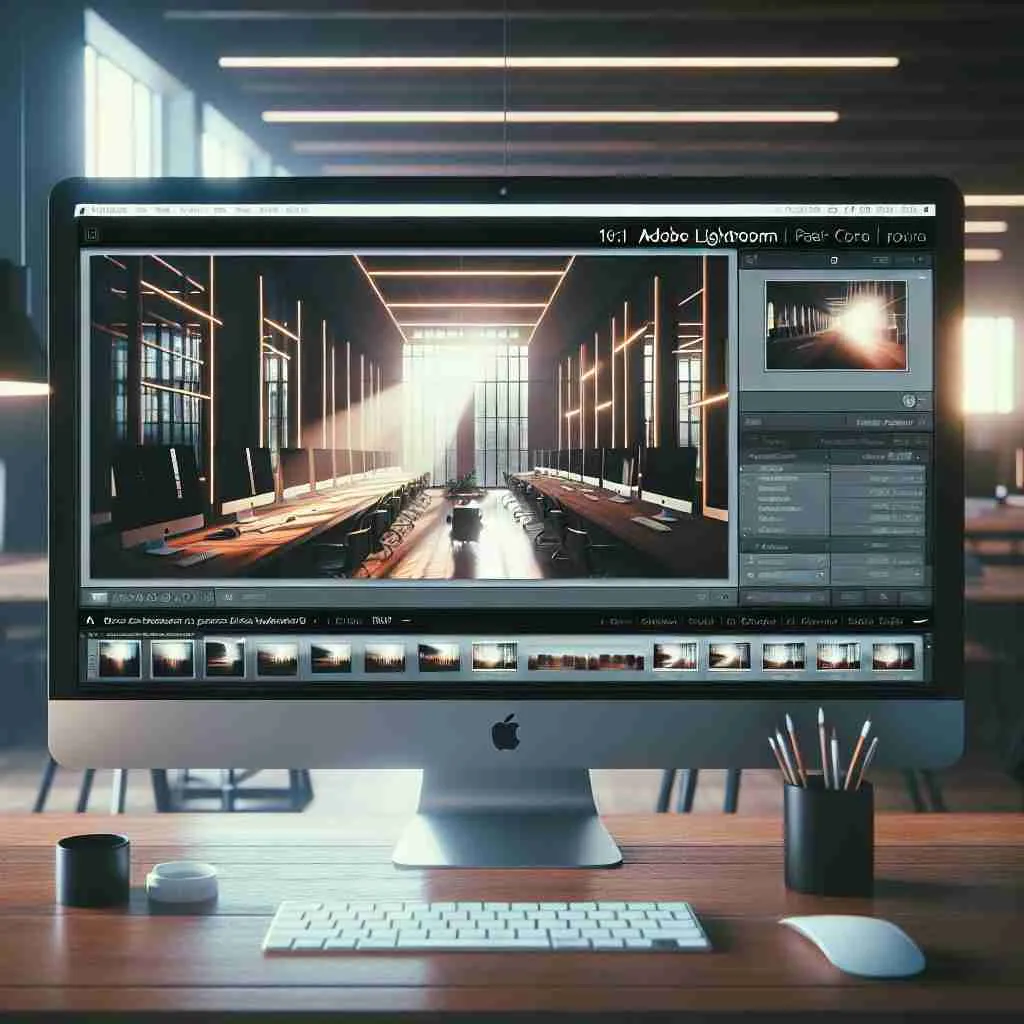
Presets no Lightroom aceleram seu fluxo de trabalho aplicando ajustes salvos a várias fotos em segundos. Um preset (um conjunto de ajustes salvos) padroniza cor, contraste e exposição, reduzindo trabalho repetitivo e mantendo coerência visual entre imagens.
Por que usar Presets no Lightroom?
Presets no Lightroom economizam tempo e garantem consistência em lotes grandes de imagens. Em trabalhos com alto volume (casamentos, editoriais ou fotografia de arquitetura) aplicar um preset padrão pode cortar horas de edição. Além disso, presets servem como ponto de partida: ajuste exposição e balanço de branco depois de aplicar o preset para refinar cada foto.

Como instalar Presets no Lightroom (passo a passo)
Instalar presets no Lightroom Classic exige localizar a pasta correta e reiniciar o aplicativo. No Windows ou macOS acesse Editar > Preferências > Presets e clique em “Mostrar pasta de presets”. Copie os arquivos .xmp ou .lrtemplate para a pasta indicada e reinicie o Lightroom Classic.
- Copie os arquivos do preset (.xmp ou .lrtemplate) para a pasta de presets.
- Reinicie o Lightroom para que o programa carregue os novos presets.
- Abra o módulo Revelação e aplique o preset; ajuste exposição e contraste conforme necessário.
Para presets da versão cloud do Lightroom (Lightroom CC) importe via menu “Arquivo > Importar predefinições”. Se quiser um guia visual sobre a criação de presets, veja Como Criar Presets Personalizados no Lightroom.
Criar e personalizar seus próprios Presets
Salvar um preset exige primeiro criar a aparência que você usa com frequência. Ajuste exposição, curvas, HSL e granulação até chegar ao resultado desejado; depois salve como novo preset com nome claro e descritor. Salvar versões numeradas ajuda quando você precisa manter variações para diferentes tipos de cena.
Para orientações passo a passo e exemplos de combinações de ajustes, consulte Como Criar Presets Personalizados no Lightroom. Use presets como base e não como regra: ajuste matiz, realces e sombras por foto.

Como integrar Presets ao seu fluxo de trabalho
Um fluxo que usa presets costuma seguir três etapas: seleção, aplicação em lote e refinamento individual. Primeiro, marque as imagens que passaram por seleção inicial. Em seguida, aplique o preset em lote no módulo Biblioteca ou Revelação. Por fim, faça correções finas em cada arquivo antes da exportação.
- Seleção rápida: marque fotos com estrela ou cor.
- Aplicação em lote: sincronize ajustes entre imagens semelhantes e, quando necessário, use o pincel para correções locais.
Se interessa otimizar ainda mais a sequência de edição, veja este guia sobre Workflow Eficiente de Edição de Fotos, que explica organização de pastas, exportações e backups.

Presets em projetos audiovisuais e produção
Em produções que combinam foto e vídeo, presets aceleram a padronização visual entre materiais. Use presets para fotos de referência que orientem a correção de cor no vídeo ou para stills promocionais. Ao trabalhar em locação, aplique um preset de base e ajuste conforme a luz do set.
Escolher locações com estética adequada reduz o trabalho de pós. Considere espaços com iluminação natural controlada como Casa Jardim Lusitânia - Localcine para sessões de arquitetura ou interiores. Para sets menores e iluminação versátil, Apartamento Lume - Localcine oferece opções práticas.

Dicas práticas para manter presets úteis
Nomeie presets com categoria e uso (ex.: “Arquitetura_Dia_exposição+1”). Faça backup das pastas de presets em nuvem e mantenha uma biblioteca limpa: exclua presets que raramente usa. Teste presets em situações reais antes de adotá-los para entregas comerciais.
Se precisa criar presets mais complexos, combine ajustes locais e máscaras com as predefinições globais. Para tutoriais avançados sobre personalização, revisite Como Criar Presets Personalizados no Lightroom e compare métodos.
Presets no Lightroom reduzem tarefas repetitivas e aumentam a previsibilidade estética de entregas visuais, desde editoriais até produções audiovisuais.